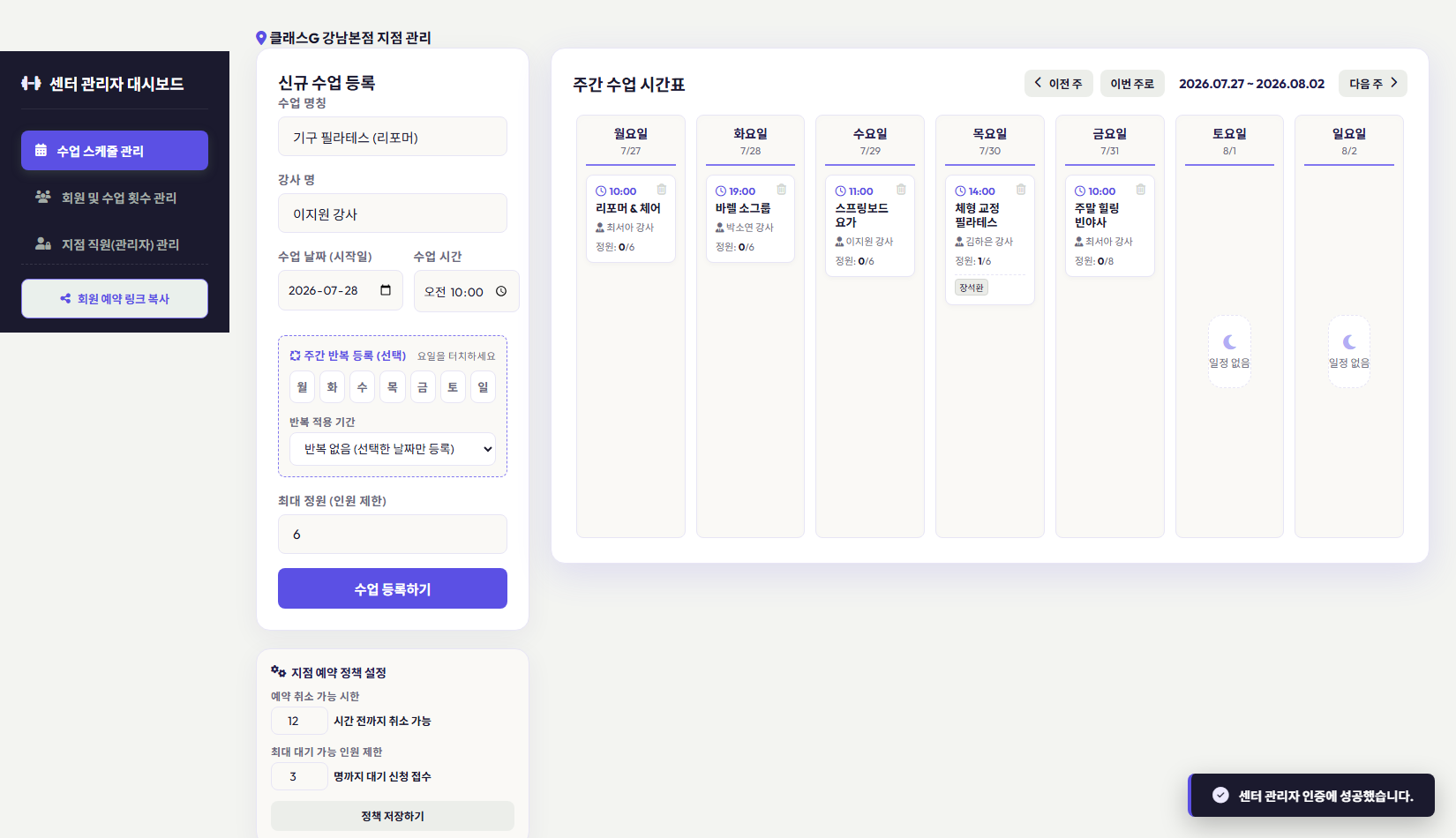
왼쪽에서 수업을 등록하고, 오른쪽 주간 시간표에서 이번 주 전체 일정과 예약 현황을 한눈에 확인합니다.
💡 핵심 사용 포인트
- 주간 반복 등록: 요일 칩(월~일)을 선택하고 반복 적용 기간을 고르면, 여러 주 분량의 수업이 한 번에 자동 생성됩니다.
- 최대 정원: 정원을 초과하는 예약은 자동으로 대기자 명단으로 전환되고, 취소 발생 시 대기 1순위 회원이 자동으로 승격됩니다.
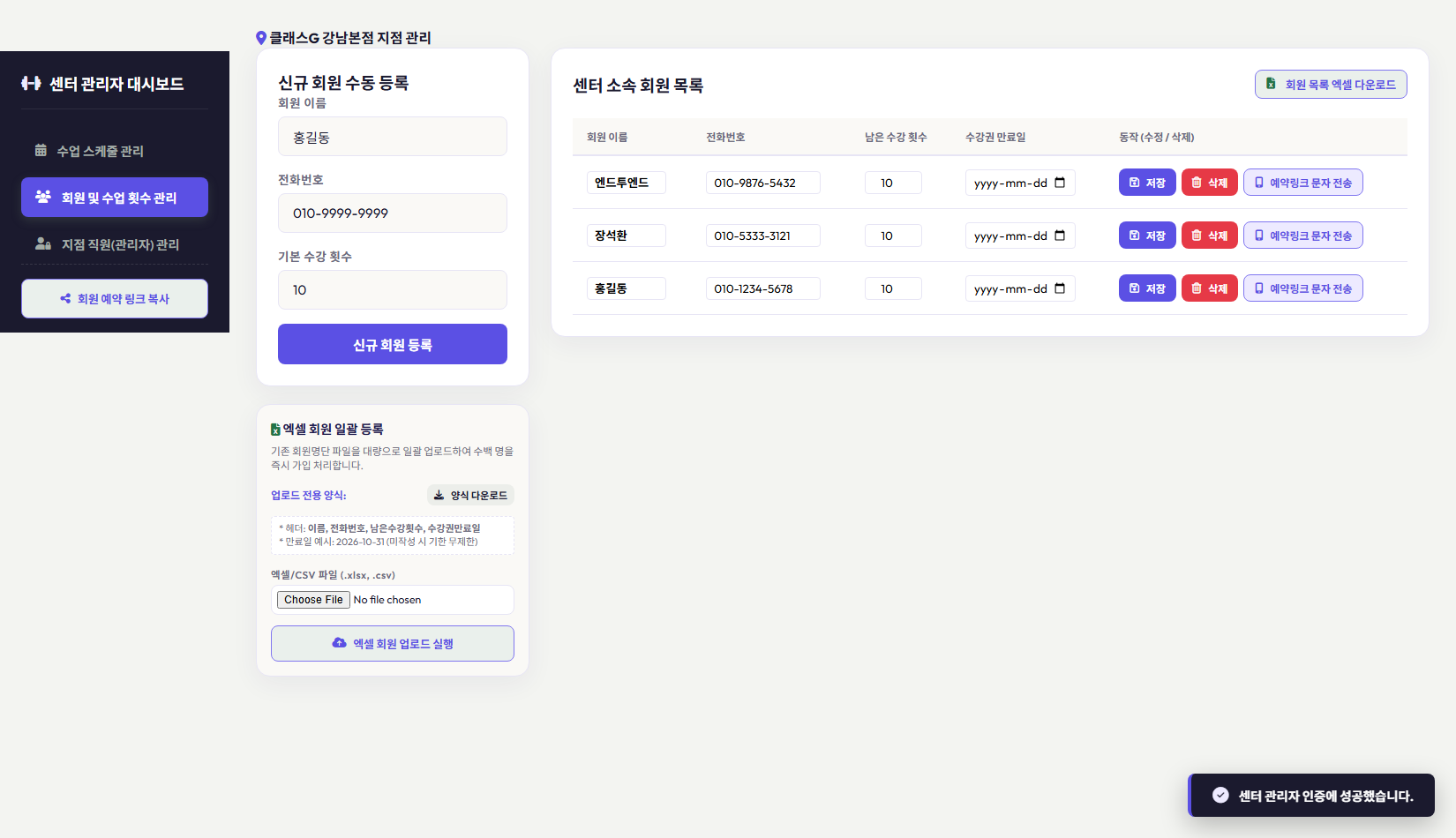
회원을 등록하고 잔여 횟수 · 만료일을 관리하며, 개별 회원에게 예약 링크를 전달합니다.
💡 엑셀 일괄 이관 팁
기존에 쓰시던 프로그램에서 내려받은 엑셀 파일(이름, 전화번호, 남은 수강 횟수, 만료일)을 엑셀/CSV 파일 항목에 그대로 업로드하시면, 수백 명의 회원 데이터가 한 번에 옮겨집니다.
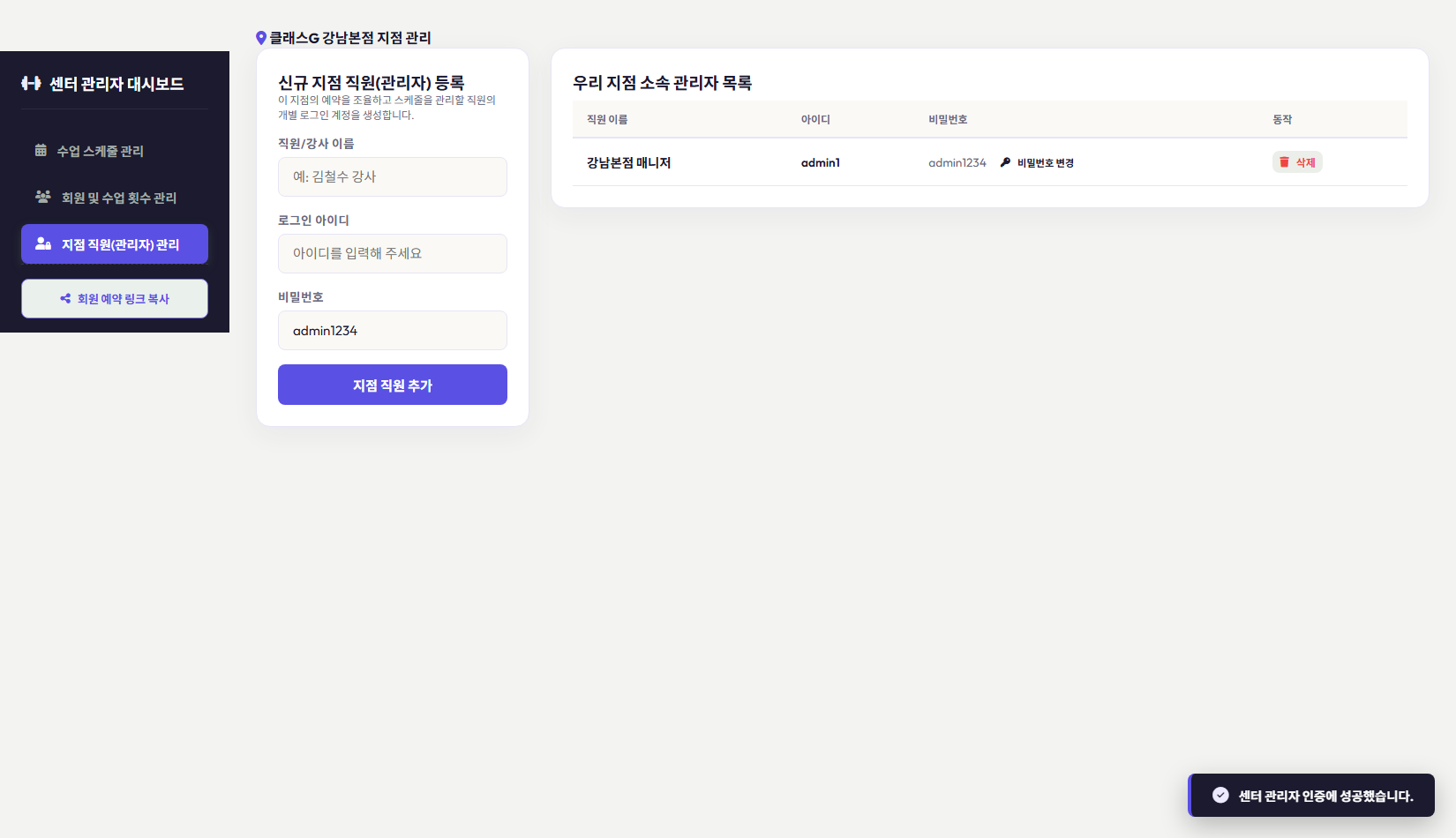
예약을 조율할 직원의 로그인 계정을 별도로 만들어 줄 수 있습니다.
회원 목록의 "예약링크 문자 전송" 버튼을 누르면, 클래스G 대표 발신번호로 예약 링크 문자가 자동 발송됩니다.
📱 발신번호가 클래스G 번호로 나가는 게 부담스러우시다면
왼쪽 사이드바의 회원 예약 링크 복사 버튼을 누르면 예약 안내 문구와 링크가 클립보드에 복사됩니다. 이걸 그대로 원장님 개인 번호로 직접 문자를 보내거나, 카카오톡으로 붙여넣어 전달하셔도 됩니다 — 어느 경로로 전달하든 회원이 링크를 열고 로그인하는 방식은 동일합니다.
💬 카카오톡 채팅방에 "공지"로 고정해두기
회원과의 단체/개인 카카오톡 채팅방에 예약 링크를 한 번 보낸 뒤, 그 메시지를 채팅방 공지로 고정해두시면 좋습니다. 회원이 예약할 때마다 링크를 다시 요청할 필요 없이, 채팅방 상단 공지를 눌러 언제든 스스로 예약 화면에 들어갈 수 있습니다.
회원이 링크를 처음 열었을 때 겪게 되는 화면 순서입니다. 회원이 문의해오면 아래 순서대로 안내해 주세요.
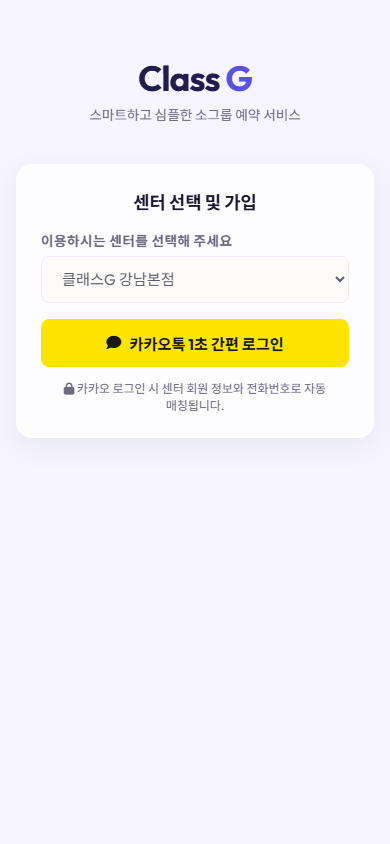
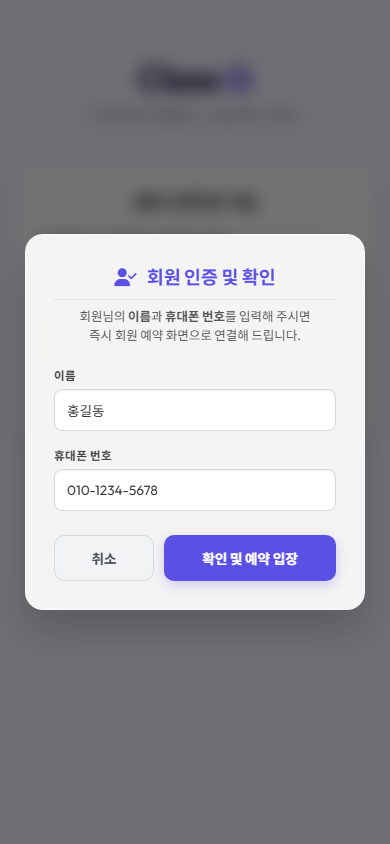
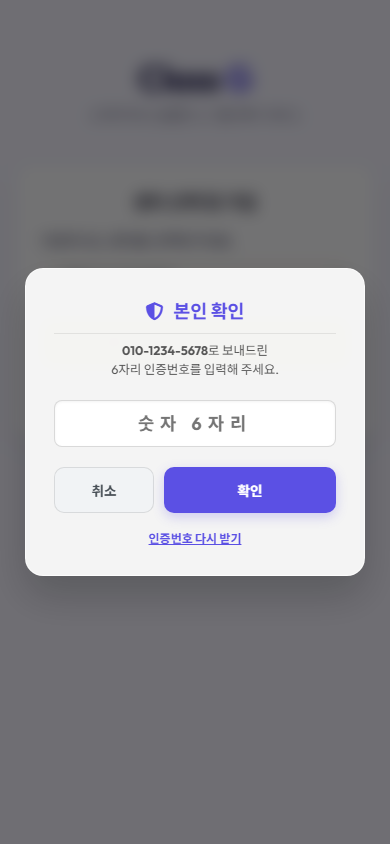
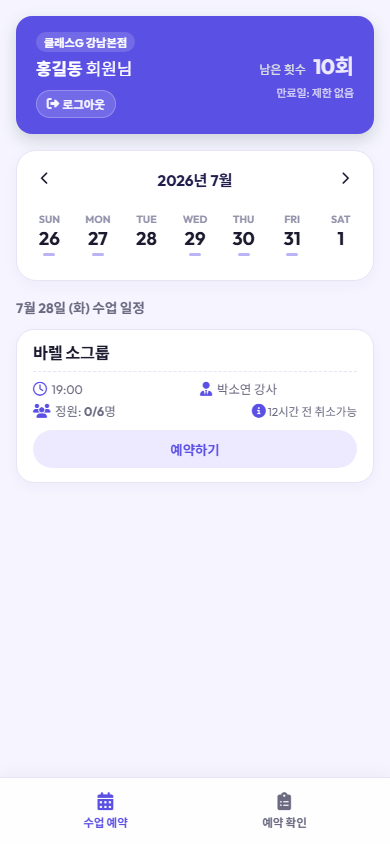
🔐 3번 "인증번호" 화면이 왜 뜨나요?
지점에 미리 등록된 이름·전화번호와 실제로 일치하는지 확인하기 위해, 처음 보는 기기에서 로그인할 때만 그 자리에서 입력한 전화번호로 6자리 인증번호를 문자로 보내드립니다. 한 번 인증되면 그 다음부터는 같은 기기에서 다시 물어보지 않습니다. 문자가 안 온다는 문의를 받으시면, 회원분께 번호를 정확히 입력했는지와 문자 수신 차단 설정을 확인해달라고 안내해 주세요.
로그인에 성공하면 화면 하단에 아래와 같은 안내 배너가 한 번 뜹니다. 이걸 따라 하면 매번 링크를 다시 열 필요 없이, 휴대폰 홈 화면의 아이콘을 눌러 앱처럼 바로 들어올 수 있습니다.
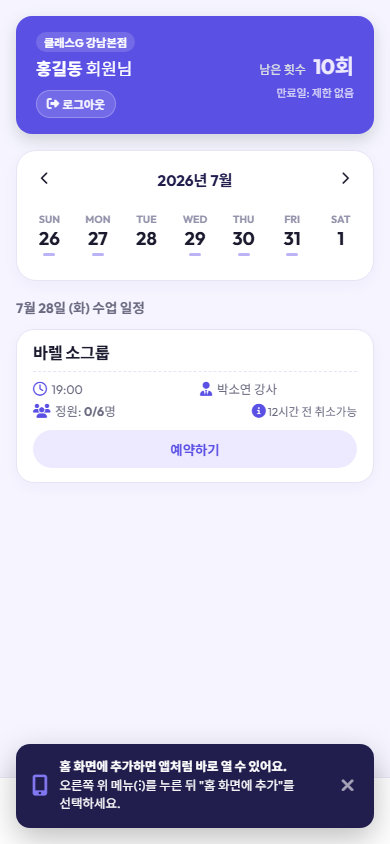
아이폰 (사파리)
- 카카오톡 등에서 링크를 열었다면, 오른쪽 위 공유 아이콘을 눌러주세요.
- 메뉴가 안 보이면 "다른 브라우저로 열기" → Safari를 선택합니다.
- 사파리 화면 하단(또는 상단)의 공유 버튼을 누릅니다.
- "더 보기"를 누르고 아래로 스크롤합니다.
- "홈 화면에 추가"를 선택하면 완료됩니다.
갤럭시 / 안드로이드
- 카카오톡에서 링크를 열었다면, 오른쪽 위 "···" 메뉴를 누릅니다.
- "다른 브라우저로 열기"를 선택합니다 (크롬 또는 삼성 인터넷).
- 화면 안내 배너에 뜬 "지금 설치하기" 버튼을 누르면 바로 설치됩니다.
- 배너가 안 뜨면 브라우저 메뉴(⋮)에서 "홈 화면에 추가" 또는 "앱 설치"를 직접 선택합니다.
⚠️ 카카오톡 안에서는 절대 안 됩니다
카카오톡 인앱 브라우저 자체에는 "홈 화면에 추가" 기능이 없습니다. 반드시 위 안내대로 사파리(아이폰) 또는 크롬/삼성인터넷(안드로이드)으로 옮겨서 진행해야 합니다. 회원이 "그런 메뉴가 없다"고 하시면, 십중팔구 카카오톡 화면에서 그대로 시도하고 계신 경우입니다.